
Проверка скорости загрузки по Google PageSpeed
Инструменты
SEO
Установлен: 10
Описание
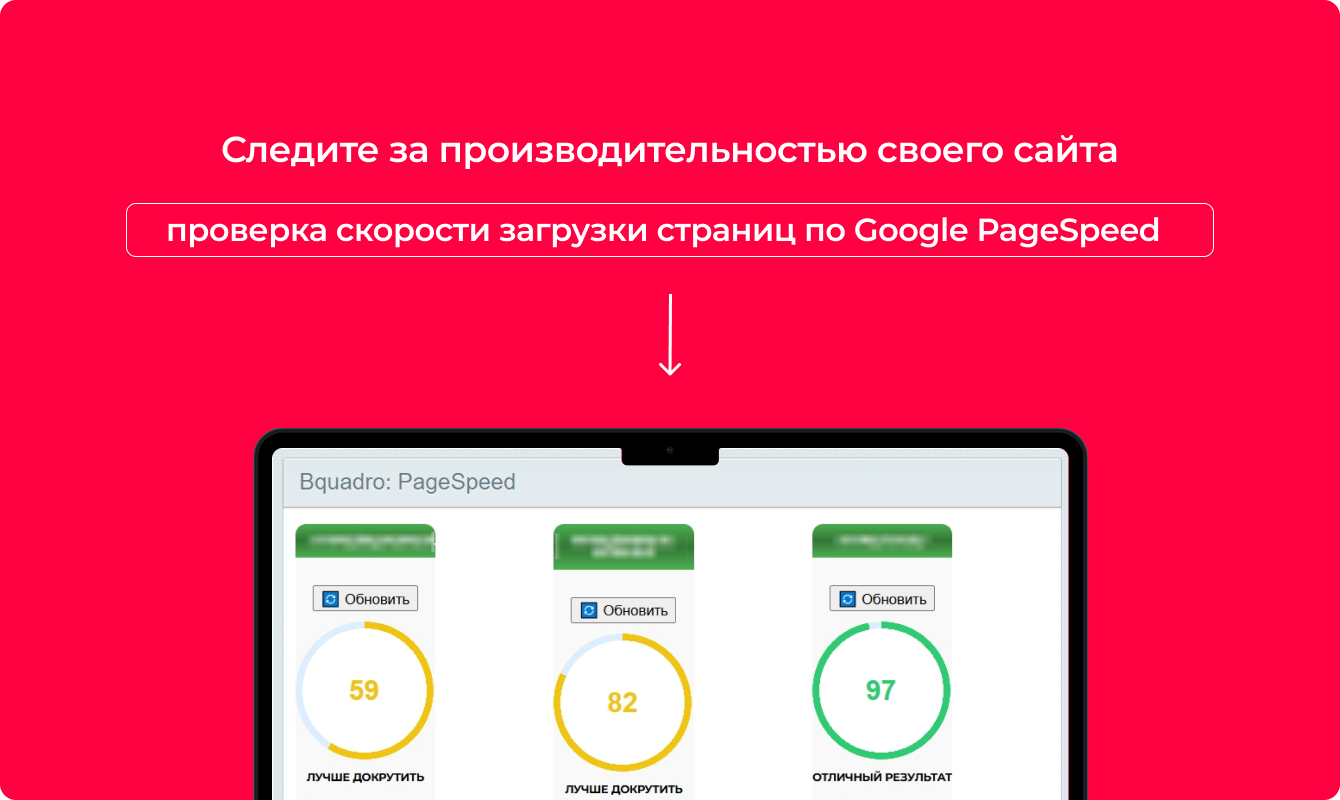
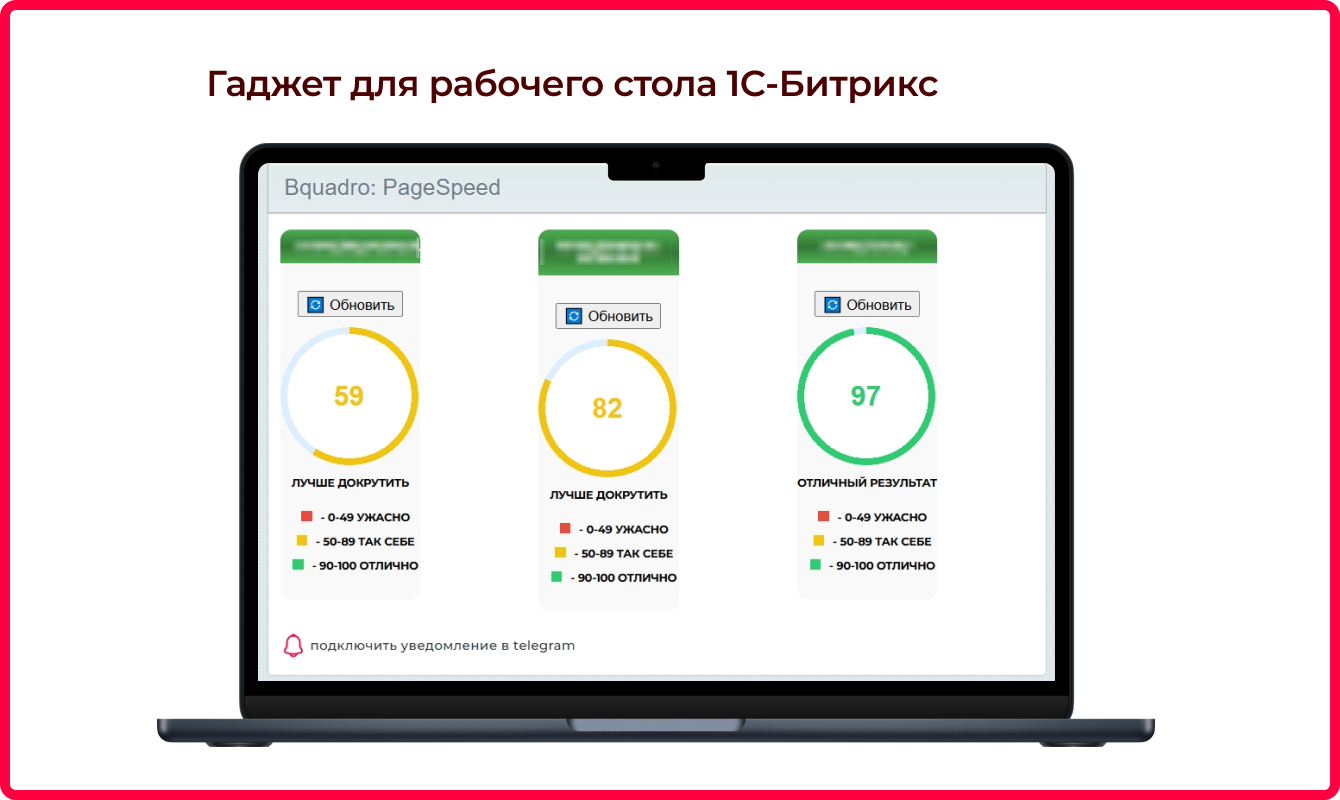
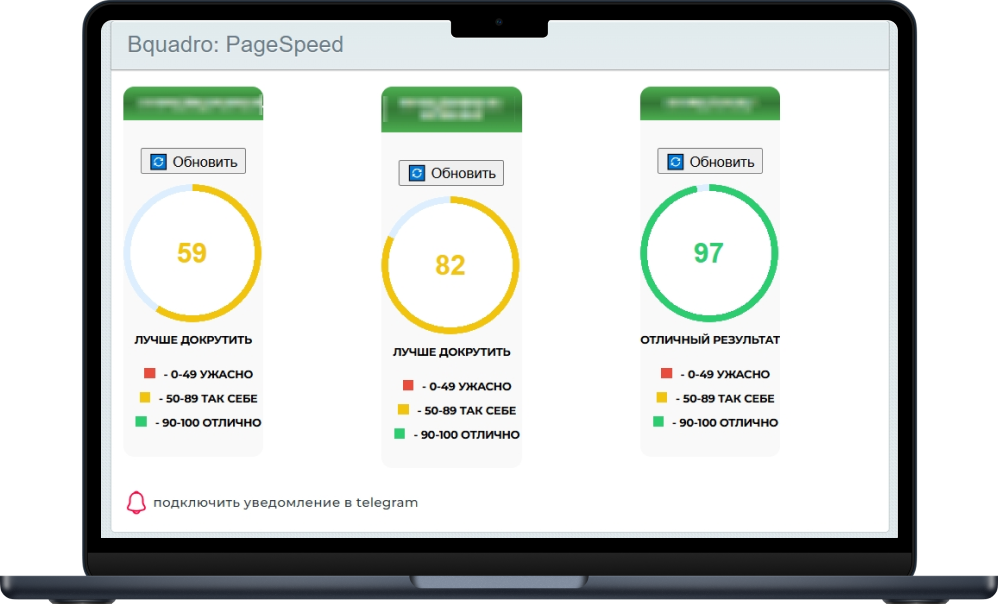
Модуль «Bquadro: Проверка скорости загрузки по Google PageSpeed» предназначен для вывода на рабочий стол 1С-Битрикс гаджета с показателями производительности выбранных веб-страниц. Данные собираются и обновляются с помощью сервиса Google PageSpeed Insights, что позволяет получать актуальную информацию прямо внутри административной панели.
Зачем нужен модуль
Инструмент помогает держать под постоянным контролем скорость загрузки сайта — один из ключевых факторов удобства для пользователей и важный показатель для SEO. Наличие метрик «под рукой» позволяет не только отслеживать возможные проблемы, но и выстраивать системную работу по улучшению качества ресурса. Особенно полезен модуль для SEO-специалистов, проектных менеджеров и администраторов сайтов, отвечающих за стабильность и эффективность веб-площадок.
Возможные сценарии использования
-
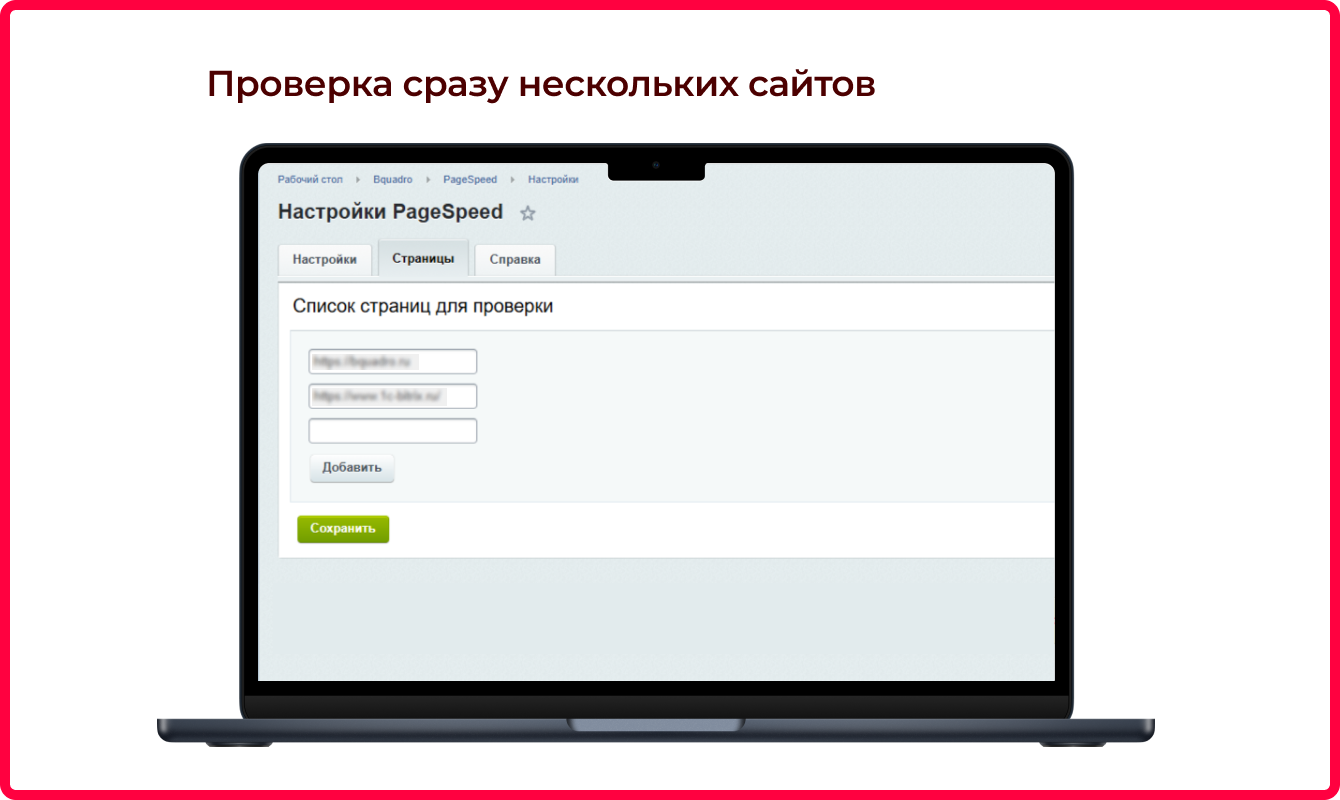
Включить в список все ключевые страницы сайта: например, посадочные страницы для рекламных кампаний или разделы, которые необходимо вывести в топ поисковых систем.
-
Добавить собственный сайт вместе с сайтами конкурентов, чтобы регулярно сравнивать показатели и находить точки роста.
-
Ограничиться только главной страницей и оперативно контролировать её скорость загрузки без лишней информации.
Технические данные
-
Опубликовано
11.08.2025
-
Версия
1.0.1
-
Установлено
Менее 50 раз
-
Адаптивность
Нет
-
Совместимо с Сайты24
Нет
-
Поддержка Композита
Нет
-
Подходящие редакции
«Первый сайт», «Старт», «Стандарт», «Малый бизнес», «Бизнес», «Интернет-магазин + CRM»
Установка
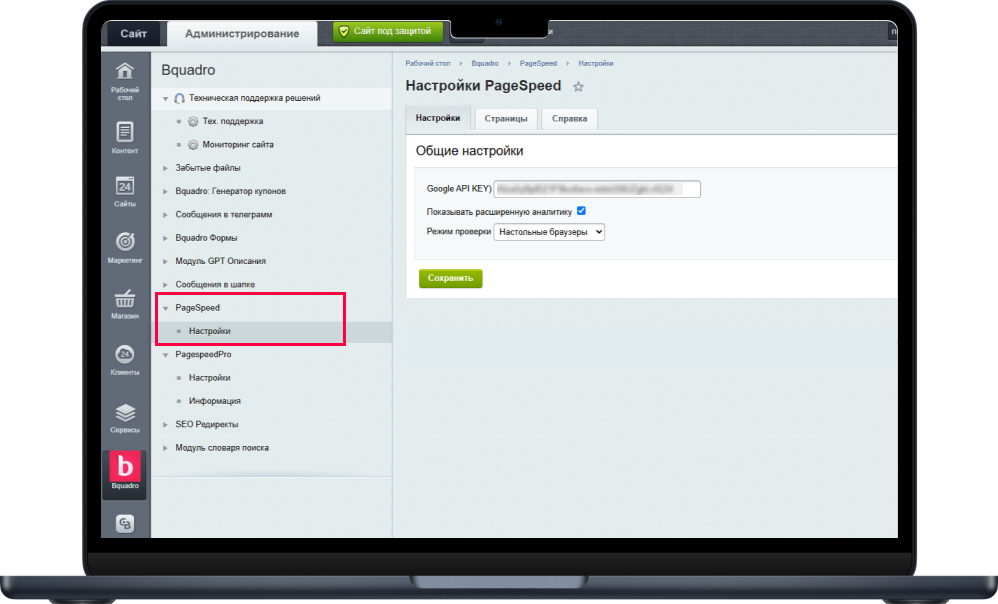
1. Установите модуль. После этого в основное меню будет добавлен пункт с настройками.
2. Добавьте Google API Key. Краткая инструкция:
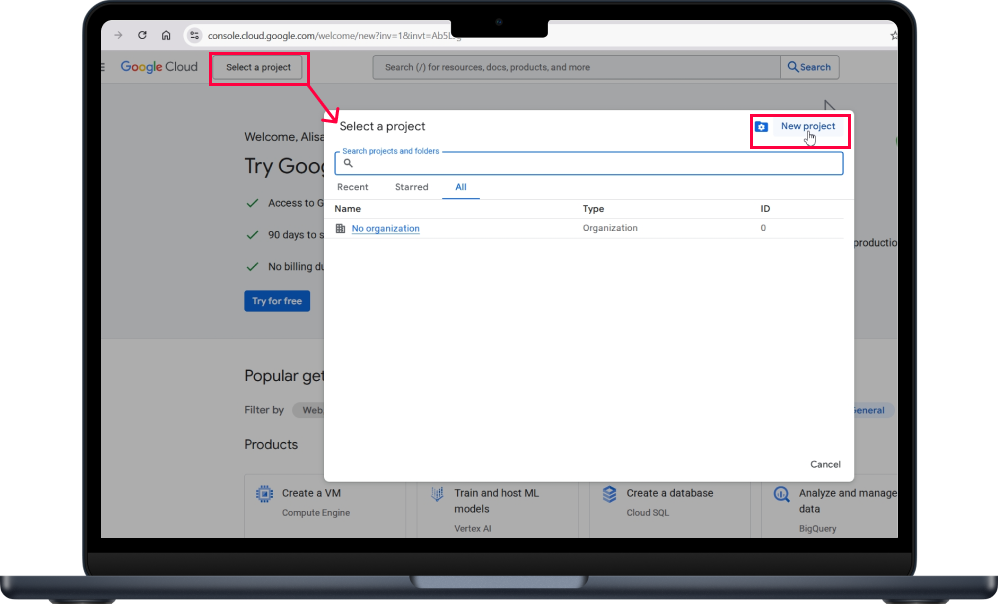
- Перейдите на сайт https://console.cloud.google.com/ Создайте новый проект или выберите существующий.
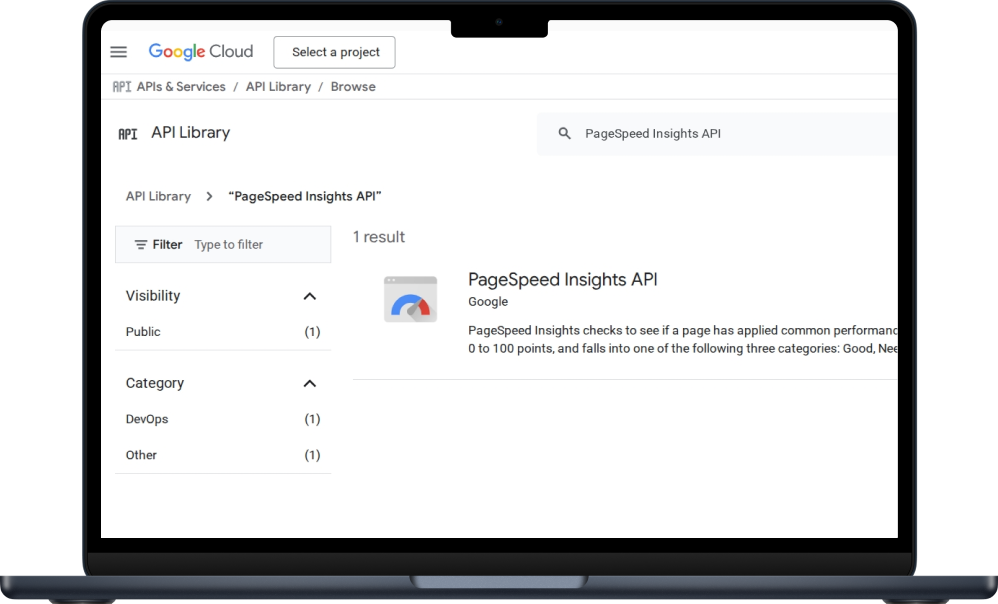
- Перейдите в «Библиотека API» и найдите «PageSpeed Insights API». Активируйте API.
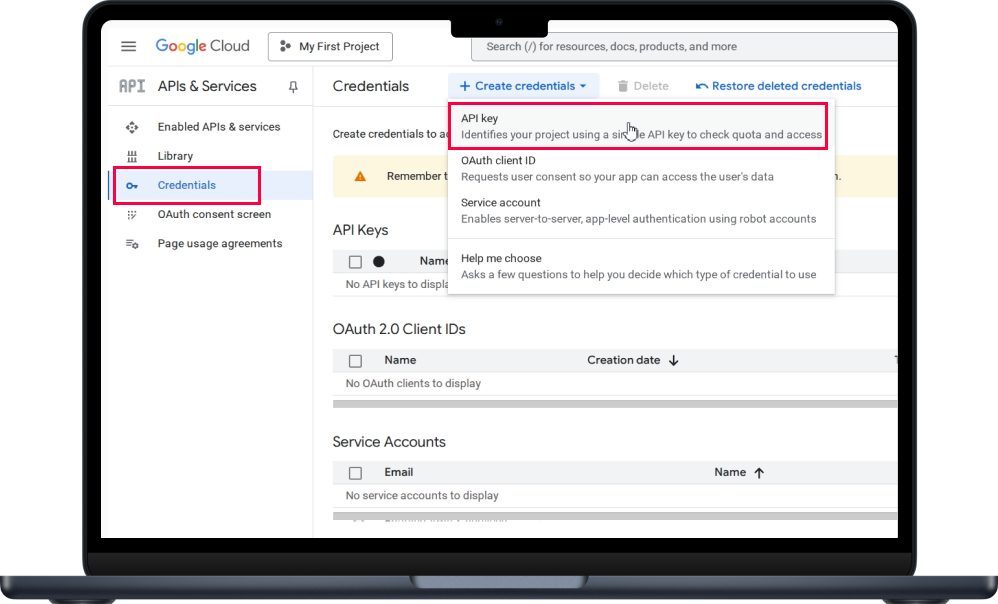
- Перейдите в раздел «Учетные данные» и создайте ключ API.
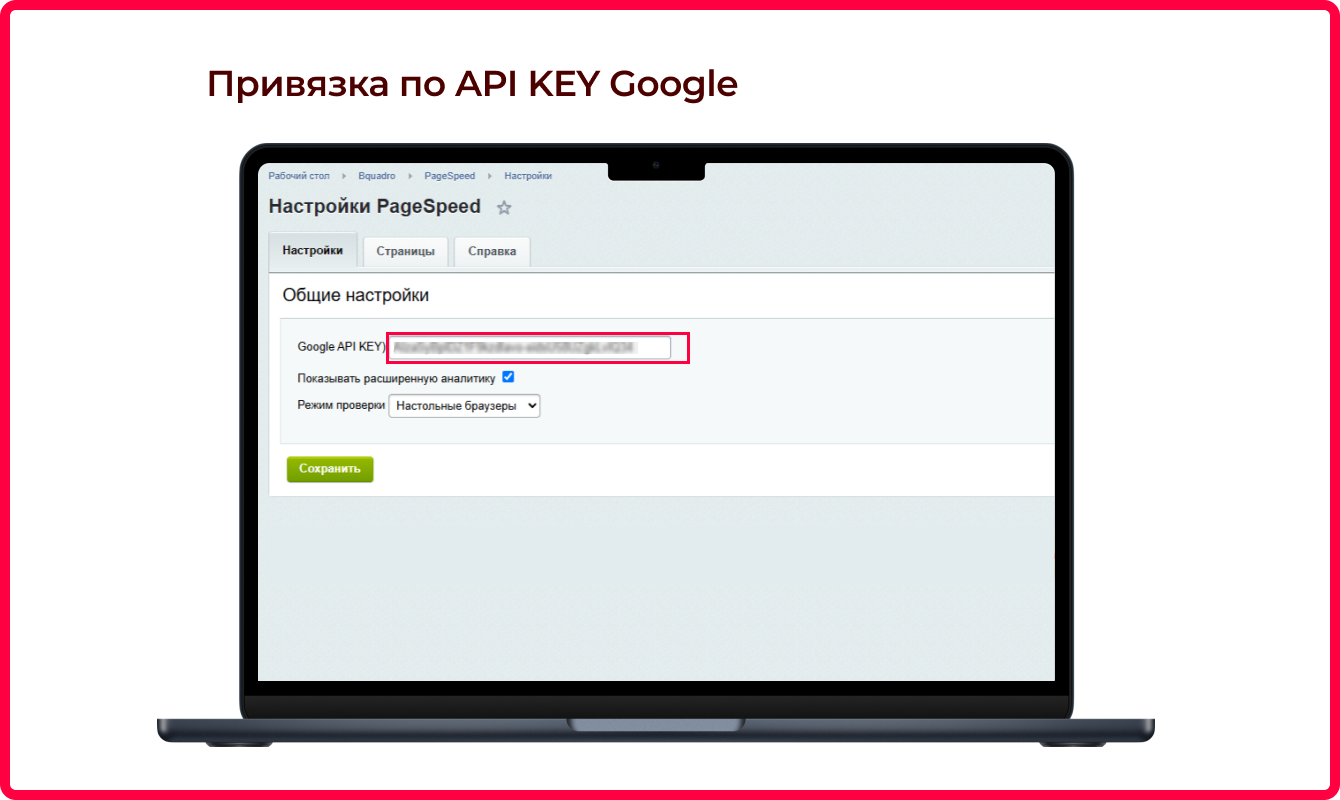
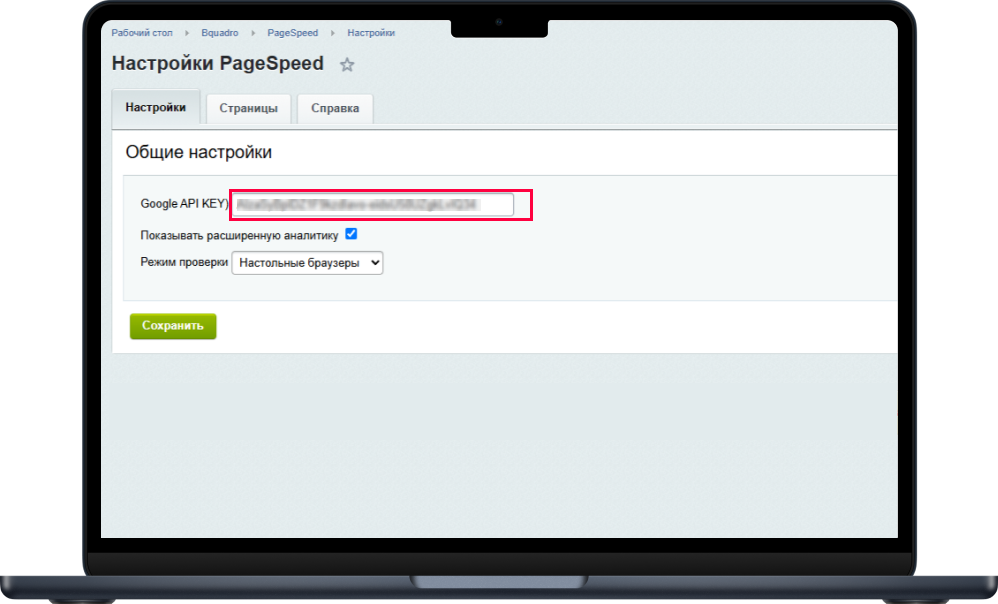
- Скопируйте ключ и вставьте его в соответствующее поле настроек модуля в админке.
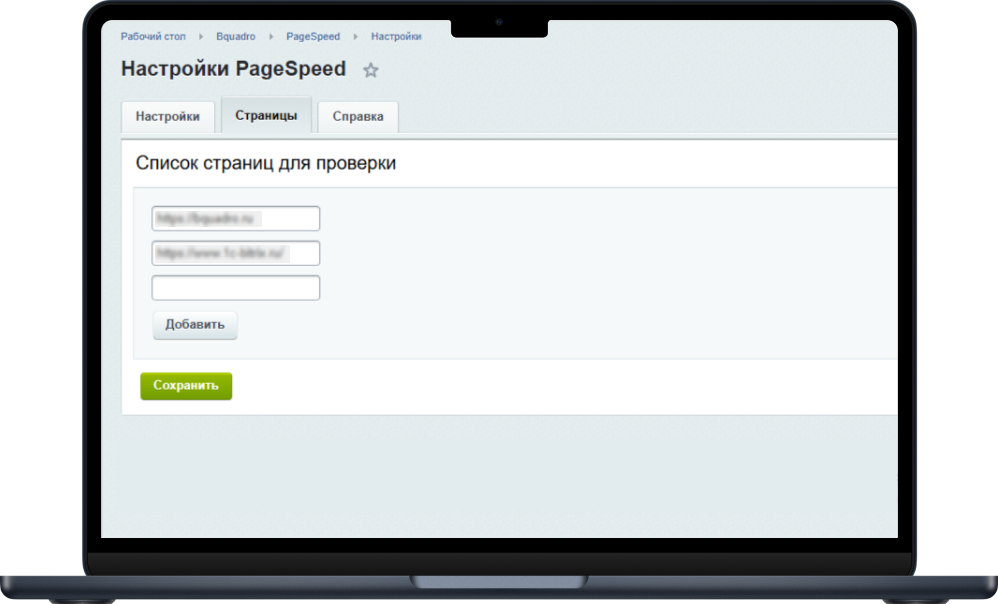
3. Введите адреса страниц для отслеживания. Дополнительно можно выбрать режим проверки: Десктоп или Мобильные устройства.
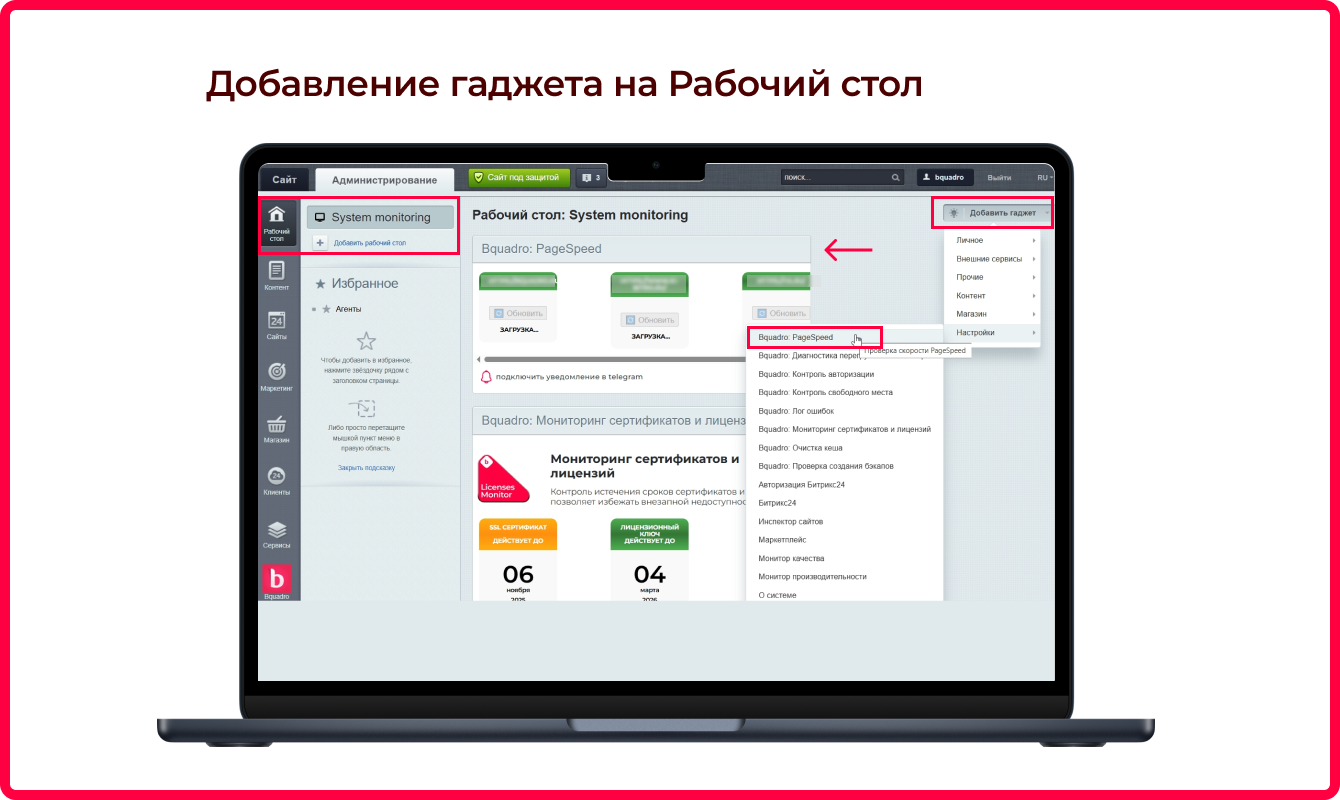
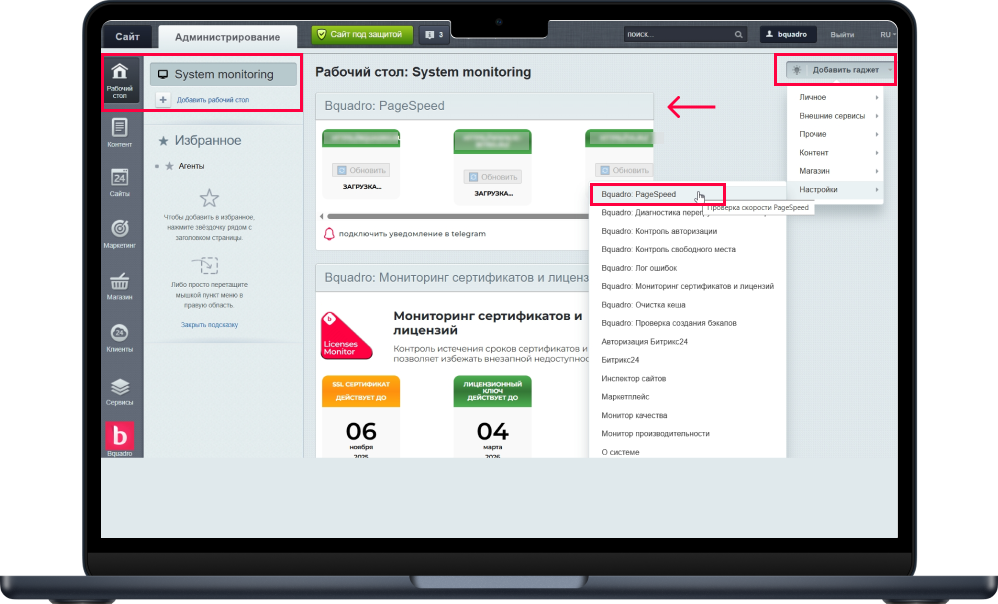
4. Добавьте гаджет на рабочий стол. Для установки гаджета нужно вывести его на РАБОЧИЙ СТОЛ административной панели стандартными средствами Битрикс (кнопка “Добавить гаджет” в правом верхнем углу). В выпадающем меню зайдите в пункт “Настройки”, и далее выберите нужный гаджет по названию.
Пн — Пт: 10:00 - 18:00